汽水音乐怎么减少听歌窗口占用桌面空间?电脑使用教程

汽水音乐怎么减少听歌窗口占用桌面空间?电脑使用教程
在Windows电脑上使用汽水音乐听歌时,如果同时需要打开浏览器、Word、Excel或其他办公软件,播放器窗口可能占用较多桌面空间,影响正常操作。想让电脑桌面更加整洁,可以通过最小化窗口、调整窗口大小、固定任务栏图标以及使用后台播放等方式解决。
汽水音乐Windows客户端的界面功能可能因版本不同而存在差异。减少窗口占用时,建议优先使用Windows自带的窗口管理功能,不需要额外安装桌面整理工具。
汽水音乐怎么最小化窗口继续听歌?
如果只想听音乐,不需要一直查看歌曲封面或歌词,可以直接将汽水音乐最小化。
具体操作方法如下:
- 打开汽水音乐Windows客户端,选择歌曲并开始播放。
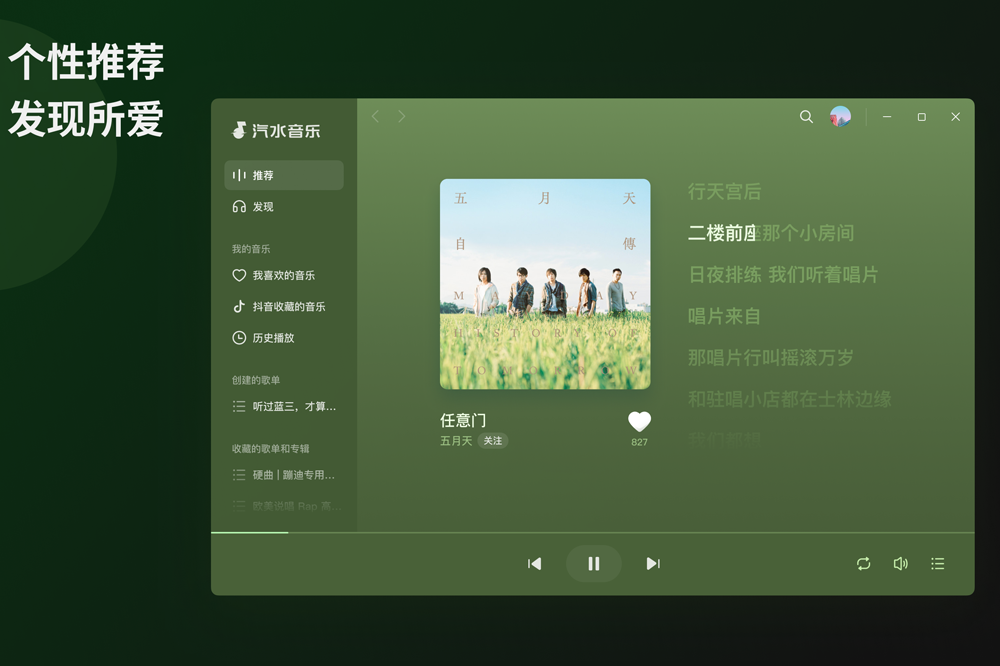
- 点击播放器窗口右上角的最小化按钮。
- 返回Windows桌面,确认音乐是否继续播放。
- 打开浏览器或其他办公软件,继续处理工作。
- 需要暂停或切歌时,点击任务栏中的汽水音乐图标恢复窗口。
正常情况下,最小化窗口不会主动结束音乐播放。
需要注意,不要将最小化按钮与关闭按钮混淆。如果点击关闭按钮,客户端可能退出或根据自身设置继续在后台运行,具体以实际版本为准。
汽水音乐窗口太大怎么缩小?
如果希望一边查看播放器、一边使用其他软件,可以尝试调整汽水音乐窗口大小。
先打开汽水音乐,检查窗口是否处于最大化状态。
如果窗口已经最大化,可以点击右上角的还原按钮,使其恢复普通窗口模式。
随后将鼠标移动到窗口边缘,观察指针是否变成双向箭头。
如果支持调整大小,可以按住鼠标左键向内拖动,缩小播放器窗口。
调整完成后,将窗口移动到桌面边缘,避免遮挡主要工作区域。
如果拖动窗口边缘没有反应,说明当前客户端可能限制了最小窗口尺寸,不建议使用第三方工具强制修改程序界面。
怎么把汽水音乐放在桌面角落播放?
如果需要随时查看歌曲信息,可以尝试将播放器放在桌面角落。
先将汽水音乐恢复为普通窗口,再按住窗口顶部标题栏,将播放器拖动到屏幕左侧或右侧。
随后调整其他办公软件的位置,让两个窗口尽量避免重叠。
Windows还提供窗口贴靠功能,可以通过Win+方向键尝试将当前窗口移动到屏幕一侧。
不过,窗口贴靠效果取决于应用是否支持调整尺寸,以及Windows当前的窗口布局设置。
如果汽水音乐窗口无法缩小到理想尺寸,直接最小化通常更节省空间。
汽水音乐能不能使用迷你播放器模式?
部分音乐软件提供迷你播放器,可以将完整窗口缩小为简单的播放控制界面。
但汽水音乐Windows客户端是否提供独立迷你播放器,需要以实际版本为准,不能保证所有版本都有该功能。
可以打开客户端,查看播放器界面、窗口菜单或设置页面中是否存在迷你模式、小窗播放等选项。
如果没有找到,不代表软件出现故障,可能是当前版本没有提供对应功能。
此时可以使用最小化窗口配合任务栏控制的方式,达到类似的桌面整理效果。
汽水音乐最小化后怎么快速控制播放?
将播放器最小化后,如果需要切歌,可以优先尝试键盘上的媒体控制键。
部分键盘带有上一首、下一首和播放暂停按键,笔记本电脑可能需要配合Fn键使用。
如果汽水音乐能够响应这些按键,就不需要每次都打开主窗口。
如果媒体键没有反应,可以点击任务栏中的汽水音乐图标,恢复窗口后进行操作。
使用Windows 11时,也可以检查系统媒体控制区域是否显示汽水音乐,但相关功能取决于客户端支持情况。
怎么让汽水音乐在任务栏中更容易找到?
如果经常需要打开播放器,可以将汽水音乐固定到Windows任务栏。
先启动汽水音乐,找到任务栏中的程序图标。
右键点击图标,选择“固定到任务栏”。
固定完成后,即使关闭程序,也可以通过任务栏快速启动汽水音乐。
如果已经在后台播放,可以点击对应图标恢复窗口。
这种方法不会缩小播放器本身,但能减少在多个窗口之间寻找音乐软件的时间。
汽水音乐窗口缩小后显示不完整怎么办?
如果缩小播放器后,部分按钮或歌曲信息无法正常显示,可以先尝试稍微放大窗口。
如果问题仍然存在,可以检查Windows显示缩放比例是否过高。
进入Windows“设置”,打开“系统”中的“屏幕”,查看缩放与显示分辨率设置。
建议优先使用系统推荐的显示参数,再重新打开汽水音乐检查界面。
如果只有汽水音乐显示异常,可以检查客户端是否有可用更新。
不建议为了缩小播放器而随意修改系统分辨率,否则可能影响其他软件的显示效果。
对于需要长时间办公的用户,最实用的方式是将汽水音乐最小化并保持后台播放,配合任务栏和键盘媒体键控制歌曲。如果需要查看播放信息,再恢复窗口即可,既能减少桌面遮挡,也不会影响正常听歌。
常见问题
汽水音乐窗口太大,无法缩小怎么办?
如果汽水音乐窗口太大,可以先检查是否处于最大化状态,点击右上角的还原按钮,再尝试拖动窗口边缘调整尺寸。如果鼠标移动到边缘后没有出现双向箭头,可能是当前客户端限制了窗口大小。此时可以将播放器最小化,让音乐继续在后台播放。也可以检查Windows显示缩放设置,确认是否使用系统推荐比例。不建议通过第三方工具强制修改窗口尺寸,以免造成界面显示异常。
汽水音乐最小化后还能继续播放歌曲吗?
汽水音乐在Windows电脑上最小化后,正常情况下可以继续播放歌曲。先打开客户端并播放音乐,再点击窗口右上角的最小化按钮,确认声音是否持续输出。如果音乐停止,可以通过任务栏恢复播放器,检查程序是否仍在运行,以及歌曲是否被暂停。如果客户端已经退出,可以重新启动后测试。需要注意,最小化与关闭窗口不是同一个操作,点击关闭按钮可能导致程序退出,具体取决于客户端设置。
汽水音乐有没有迷你播放器,可以放在桌面角落吗?
汽水音乐是否提供独立迷你播放器功能,需要根据Windows客户端的实际版本判断。可以先查看播放器窗口、菜单或设置页面,检查是否存在迷你模式、小窗播放等选项。如果当前版本没有提供对应功能,可以尝试将普通窗口缩小后移动到桌面角落。如果窗口无法继续缩小,建议使用最小化方式保持后台播放,再通过任务栏恢复播放器。不要将其他音乐软件的迷你模式操作直接套用到汽水音乐。
汽水音乐窗口隐藏后,怎么快速暂停或切换歌曲?
汽水音乐窗口最小化后,可以先尝试使用键盘上的播放暂停、上一首或下一首媒体键。部分笔记本电脑需要配合Fn键操作。如果快捷键没有反应,可以点击Windows任务栏中的汽水音乐图标,恢复播放器后控制歌曲。使用Windows 11时,还可以查看系统媒体控制区域是否显示汽水音乐。如果客户端支持对应功能,就可能直接暂停或切歌;如果没有显示,返回播放器操作即可。