汽水音乐任务栏歌曲信息不更新怎么办?Windows状态解决方法
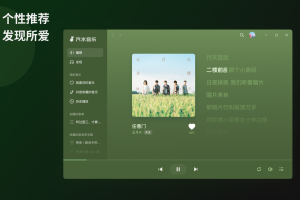
汽水音乐任务栏歌曲信息不更新怎么办?Windows状态解决方法
在Windows电脑上使用汽水音乐时,有时已经切换到下一首歌曲,但任务栏窗口预览或系统媒体控制区域仍然显示上一首歌曲的信息。这种情况可能与客户端状态同步、Windows媒体控制兼容性或任务栏显示异常有关。
解决时,应该先确认汽水音乐实际播放的歌曲是否已经改变,再判断是播放器没有更新,还是Windows显示的信息没有及时刷新。
汽水音乐任务栏歌曲信息不更新怎么解决?
如果发现任务栏显示的歌曲名称与实际播放内容不一致,可以先进行简单排查。
- 打开汽水音乐Windows客户端,确认当前正在播放的歌曲名称。
- 点击播放器中的下一首按钮,观察主窗口是否正确更新歌曲信息。
- 将播放器最小化,再通过任务栏图标恢复窗口。
- 如果系统媒体控制区域仍然显示旧歌曲,可以尝试暂停后继续播放。
- 关闭汽水音乐客户端,重新启动并播放歌曲。
- 再次检查任务栏预览或Windows媒体控制区域是否恢复正常。
如果重新启动后显示正常,可能只是临时状态同步异常。
如果主窗口歌曲已经切换,但系统始终显示旧信息,则需要进一步检查客户端与Windows媒体控制功能的兼容情况。
先区分任务栏预览和系统媒体控制信息
Windows任务栏窗口预览与系统媒体控制区域并不是同一个功能。
将鼠标移动到汽水音乐任务栏图标上时,通常显示的是客户端窗口缩略图。
如果缩略图中能够看到歌曲名称,显示内容可能受到窗口刷新状态影响。
Windows媒体控制区域则需要播放器向系统提供媒体信息,才能显示歌曲名称、封面或播放状态。
如果任务栏缩略图没有显示歌曲信息,不一定属于异常,因为部分客户端界面本身就不提供对应内容。
排查前先确认信息究竟显示在哪个位置,避免修改无关设置。
汽水音乐主窗口正常,任务栏信息不更新怎么办?
如果汽水音乐主窗口能够正确显示新歌曲,但任务栏预览仍然停留在旧画面,可以尝试恢复窗口并重新最小化。
随后将鼠标移出任务栏预览区域,再次悬停查看。
如果仍然没有变化,可以关闭播放器后重新打开。
如果其他软件的任务栏缩略图也出现画面不更新的问题,可能与Windows任务栏显示异常有关。
此时可以保存正在进行的工作,再通过任务管理器重新启动Windows资源管理器。
重新启动资源管理器可能使任务栏短暂消失后恢复,通常不会关闭已经打开的应用窗口。
Windows 11媒体控制显示上一首歌曲怎么办?
如果Windows 11系统媒体控制区域仍然显示上一首歌曲,可以先确认汽水音乐主窗口已经切换到新歌曲。
随后尝试暂停播放,再继续播放,观察系统媒体信息是否刷新。
如果没有变化,可以关闭其他正在运行的音乐或视频播放器,避免误将其他应用的媒体卡片当作汽水音乐。
接着重新启动汽水音乐,并再次查看系统媒体控制区域。
需要注意,媒体控制信息是否及时更新,取决于客户端是否正确向Windows提供播放状态。
如果汽水音乐没有完整支持系统媒体控制,单纯修改Windows通知权限通常无法解决。
多个播放器同时运行会影响歌曲信息显示吗?
当电脑同时运行汽水音乐、浏览器视频和其他音乐播放器时,Windows可能显示不同应用的媒体信息。
如果看到的歌曲名称没有变化,可以先检查媒体控制卡片对应的是哪个程序。
随后暂停其他播放器,只保留汽水音乐正常播放。
再切换歌曲,检查系统显示是否更新。
如果关闭其他播放器后恢复正常,说明此前可能存在媒体信息识别混淆。
如果仍然不更新,可以继续检查汽水音乐客户端是否有可用更新。
汽水音乐歌曲信息一直不刷新,需要重新安装吗?
如果歌曲能够正常播放,只有任务栏或系统媒体信息不更新,通常不需要立即重新安装。
可以先重启客户端,检查更新,再重新启动Windows电脑。
如果主窗口歌曲名称也不更新,或者切歌后播放进度出现异常,需要进一步检查客户端运行状态和网络连接。
如果问题持续存在,可以通过汽水音乐官方反馈渠道说明故障现象,并提供Windows版本、客户端版本以及发生问题的位置。
如果客户端本身频繁卡死或异常退出,且更新和重启都没有效果,再考虑从可信来源重新安装。
怎么减少汽水音乐任务栏状态不同步?
日常使用时,可以尽量保持汽水音乐客户端处于正常运行状态,避免同时打开多个播放器。
如果经常需要在后台切歌,可以优先使用客户端支持的控制方式,并定期检查是否有可用更新。
当任务栏显示内容与实际歌曲不一致时,应以汽水音乐主窗口中的播放状态为准。
如果只是Windows媒体卡片没有及时更新,不代表歌曲文件或播放记录发生变化。
排查汽水音乐任务栏歌曲信息不更新,关键是确认主窗口是否正常。 主窗口正常时,优先检查任务栏刷新和Windows媒体控制兼容性;如果主窗口也显示异常,再排查客户端运行问题。
常见问题
汽水音乐已经切歌,为什么任务栏还显示上一首歌曲?
汽水音乐已经切换歌曲,但任务栏仍然显示上一首,可能是窗口缩略图没有及时刷新,也可能是Windows媒体信息同步延迟。可以先打开汽水音乐主窗口,确认歌曲名称和播放进度是否正常,再将窗口最小化后重新恢复。如果系统仍显示旧信息,可以暂停歌曲后继续播放,或者重新启动客户端。需要注意,任务栏预览和系统媒体控制属于不同功能,应先确认出现异常的具体位置。
汽水音乐主窗口歌曲正常,Windows媒体控制信息不更新怎么办?
如果汽水音乐主窗口显示正常,但Windows媒体控制区域没有更新歌曲名称,可以先暂停播放,再继续播放并切换歌曲,检查信息是否刷新。随后关闭其他正在运行的音乐或视频播放器,避免系统显示其他应用的媒体信息。如果仍然没有变化,可以重新启动汽水音乐并检查客户端更新。部分版本可能没有完整支持Windows媒体信息同步,因此系统显示异常不一定影响歌曲正常播放。
汽水音乐任务栏歌曲封面不刷新,需要修改Windows设置吗?
如果汽水音乐切歌后,任务栏预览或系统媒体控制区域仍然显示旧封面,可以先确认客户端主窗口是否已经更新。如果只有任务栏窗口预览没有变化,可以尝试恢复窗口后重新最小化。如果是系统媒体卡片封面没有更新,可以重新启动汽水音乐进行测试。一般不需要立即修改Windows通知权限,因为普通通知设置无法保证媒体封面同步。若当前客户端不支持封面信息传递,系统也可能无法正常显示。
汽水音乐任务栏歌曲信息一直不更新,需要卸载重装吗?
汽水音乐任务栏歌曲信息不更新时,不建议直接卸载重装。可以先确认主窗口能否正常切歌,再重新启动客户端,检查是否存在可用更新。如果其他软件的任务栏预览也出现异常,可以保存工作后,通过任务管理器重新启动Windows资源管理器。如果只有汽水音乐的系统媒体信息不更新,可能与客户端兼容性有关。只有播放器本身持续卡死、无法切歌或频繁退出,且常规排查无效时,才考虑重新安装。